¿Cómo comprar en Siteground?
Nota: Todo el contenido, consejos y herramientas que comparto en este espacio nacen de mi experiencia y tienen un fin puramente inspirador y educativo. Recuerda que cada negocio tiene su propio ritmo y alma; por ello, no puedo garantizar resultados específicos, ya que el éxito de estas estrategias dependerá siempre de ti y tu camino. Yo comparto lo que a mi me funciona.
Algunos de los enlaces en esta guía son de afiliados. Esto significa que si decides invertir en alguna herramienta a través de ellos, recibiré una pequeña comisión que me ayuda a mantener este espacio vivo y gratuito, sin ningún costo extra para ti. Solo recomiendo lo que realmente uso y amo. ¡Gracias por expandir esta comunidad conmigo!
¿Por qué recomiendo Siteground?
Cómo ya saben siempre recomiendo Siteground porque tengo sitios webs creados allí, y los sitios webs de mis clientes siempre los creo allí, es un proveedor de hosting que supera mis expectativas en todo, antes utilizaba otro muy popular pero tuve pésimas experiencias al momento de recibir soporte técnico y para mi el soporte técnico es un factor primordial a la hora de comprar un servidor para mi o para mis clientes.
La interfaz del usuario es mucho mas amigable que otros servidores y desde que uso esta empresa de alojamiento ninguno de mis sitios ha estado offline hasta el momento o sido vulnerado de alguna forma.
Pero a lo que vinimos..
Lo primero que debemos hacer es entrar en Siteground , una vez allí veremos una pantalla como esta.
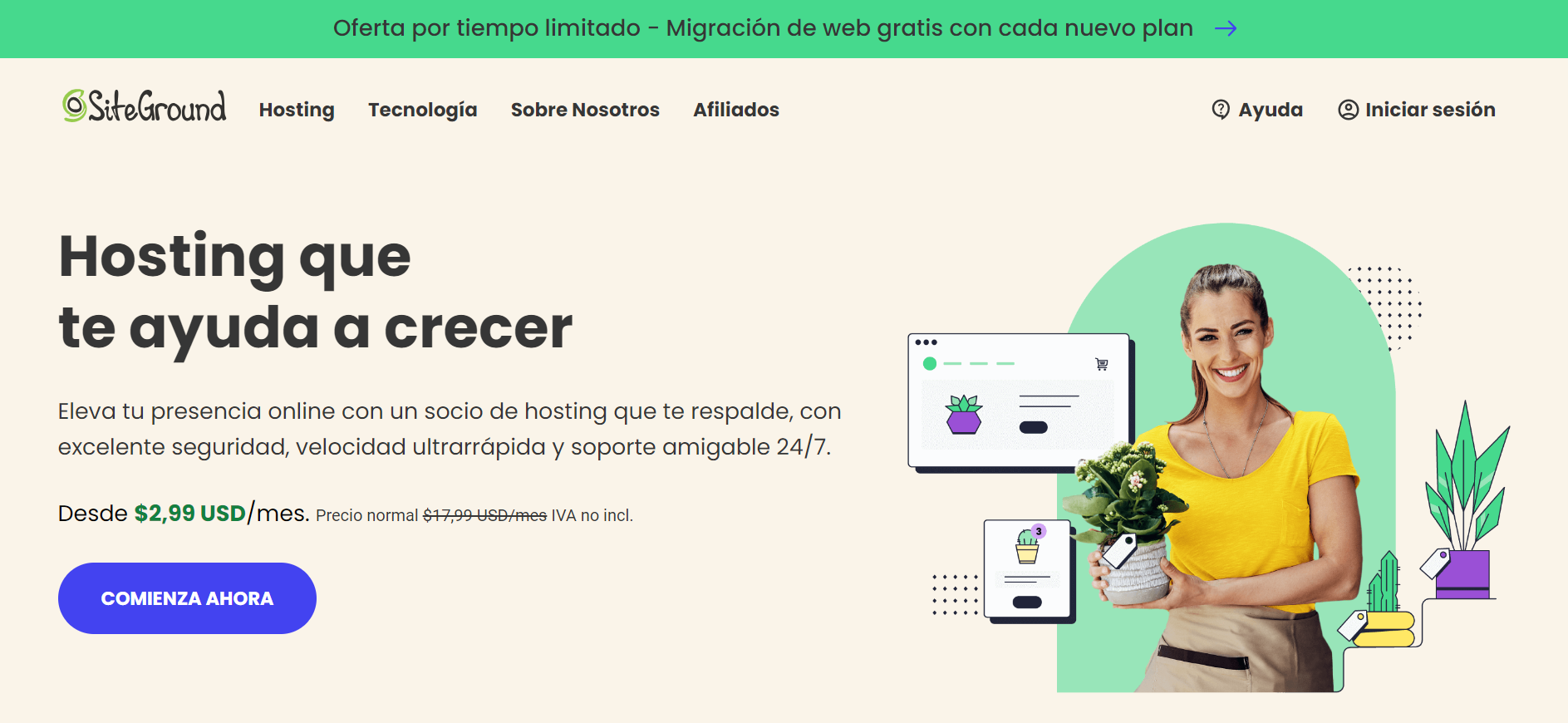
Seleccionamos COMIENZA AHORA y nos llevará a esta pantalla. Esto puede variar según el idioma de tu país.
Nos va a mostrar los planes de precios, recomiendo iniciar con el plan StartUp, y ya luego después del año si necesitamos mejorar podemos actualizar el plan.
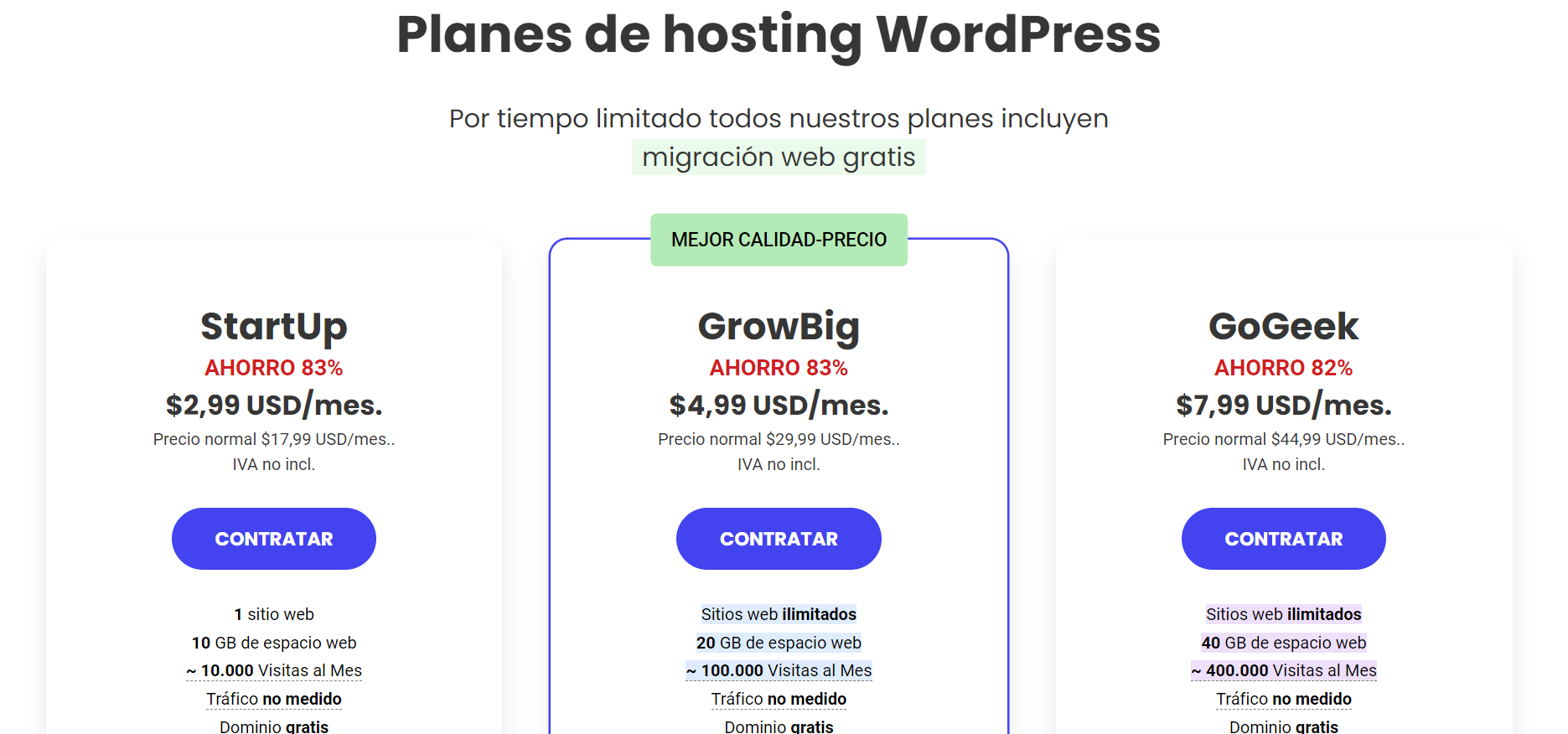
Cuando ya decidimos que plan usar, seleccionamos CONTRATAR, aquí nos redirigirá a la pantalla donde nos indica que tenemos un dominio gratuito cuando somos clientes nuevos.
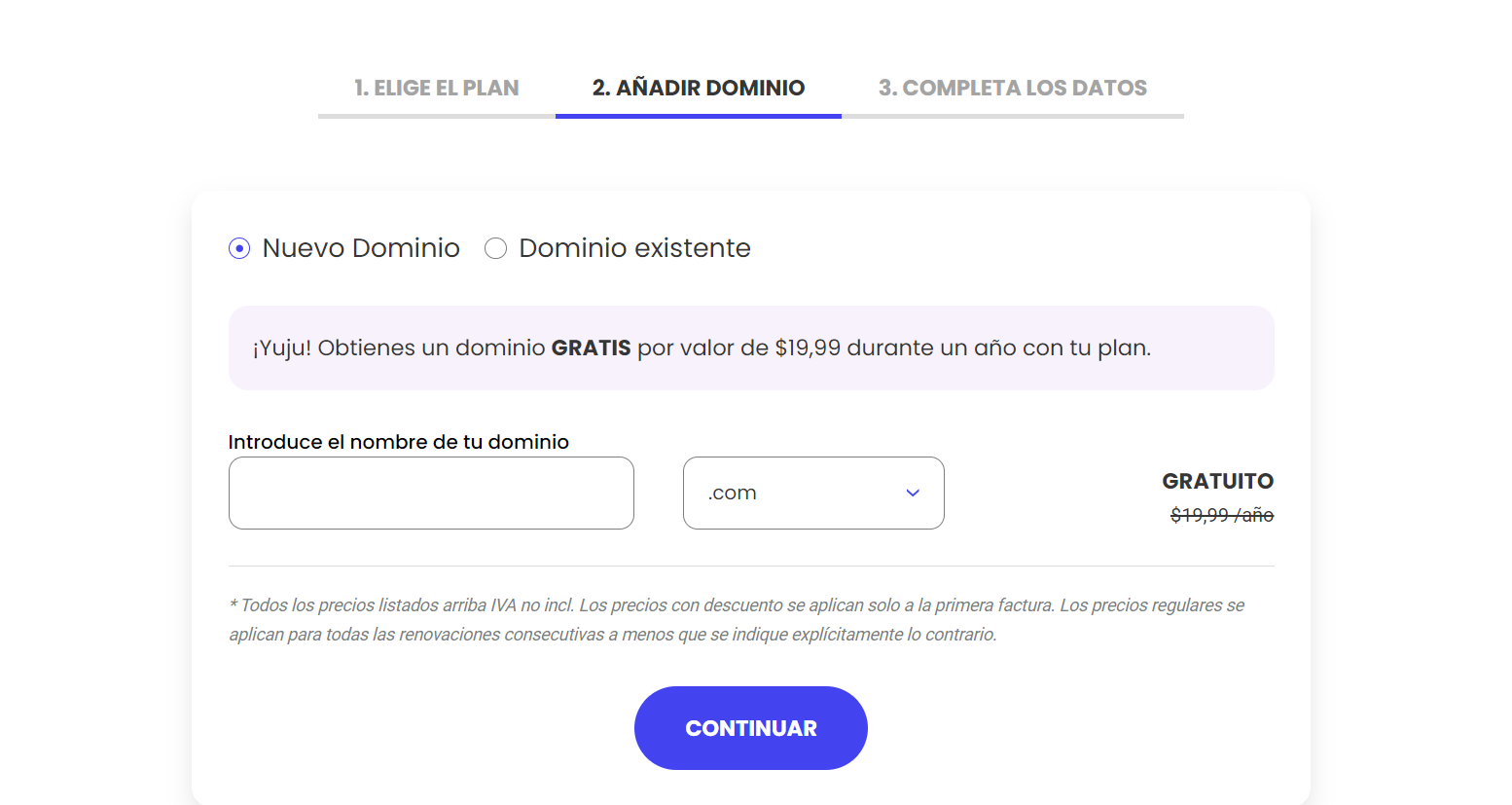
Allí vas a escribir el dominio que quieras para tu marca, si en dado caso ya posees un dominio pero aún no lo vas a conectar con este nuevo servidor, te sugiero registrar uno nuevo y disfrutar del dominio gratis hasta que puedas migrar, ya luego lo puedes cancelar, hacer esto te va a permitir poder trabajar en el sitio web nuevo y cuando esté listo puedes migrar tu anterior dominio sin problemas.
Si ya compraste el dominio en otro lugar como Namecheap, google domains, etc, y quieres asociarlo desde el primer momento, en lugar de colocar nuevo dominio debes marcar dominio existente.
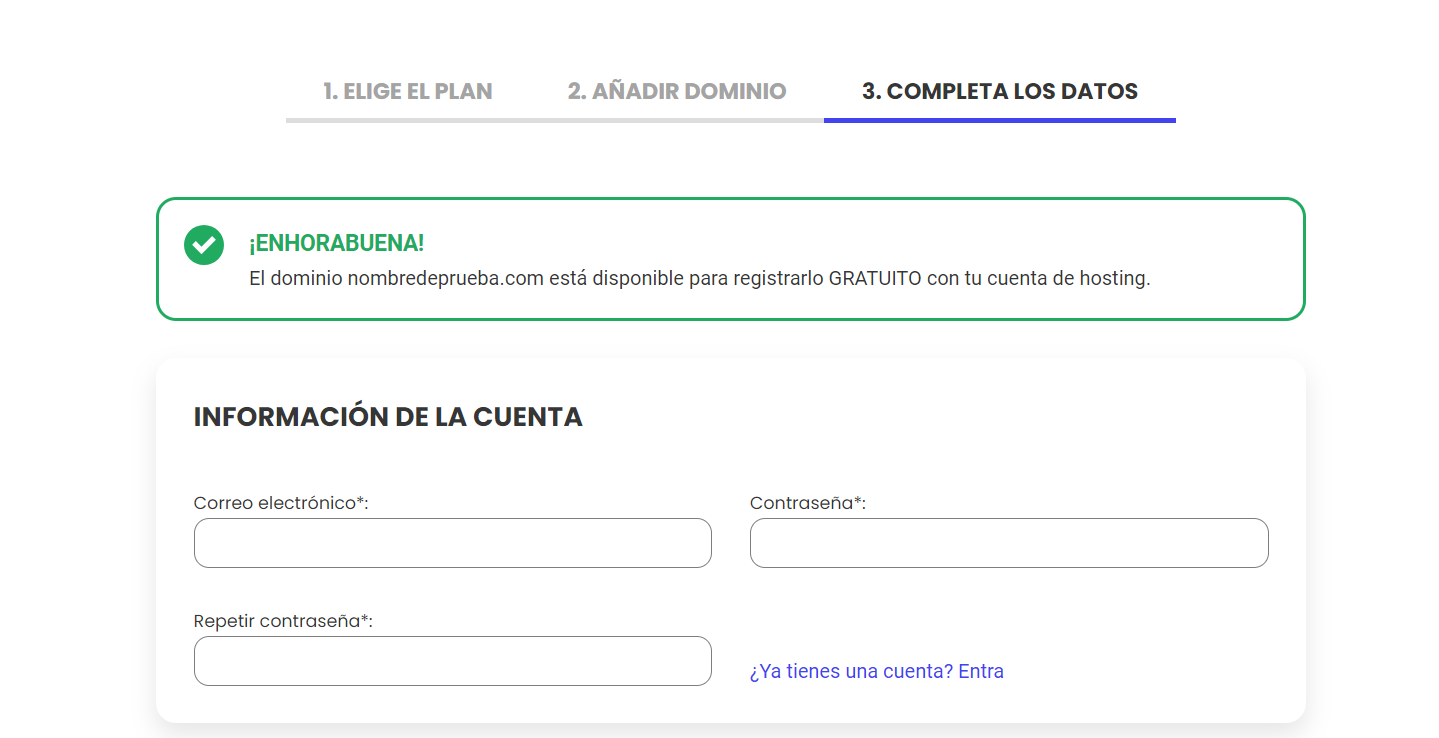
Después de agregar el dominio, nos pedirá agregar un correo y asignarle una contraseña, esto es para crear nuestra cuenta en Siteground, llenamos estos datos y seguimos haciendo scroll.
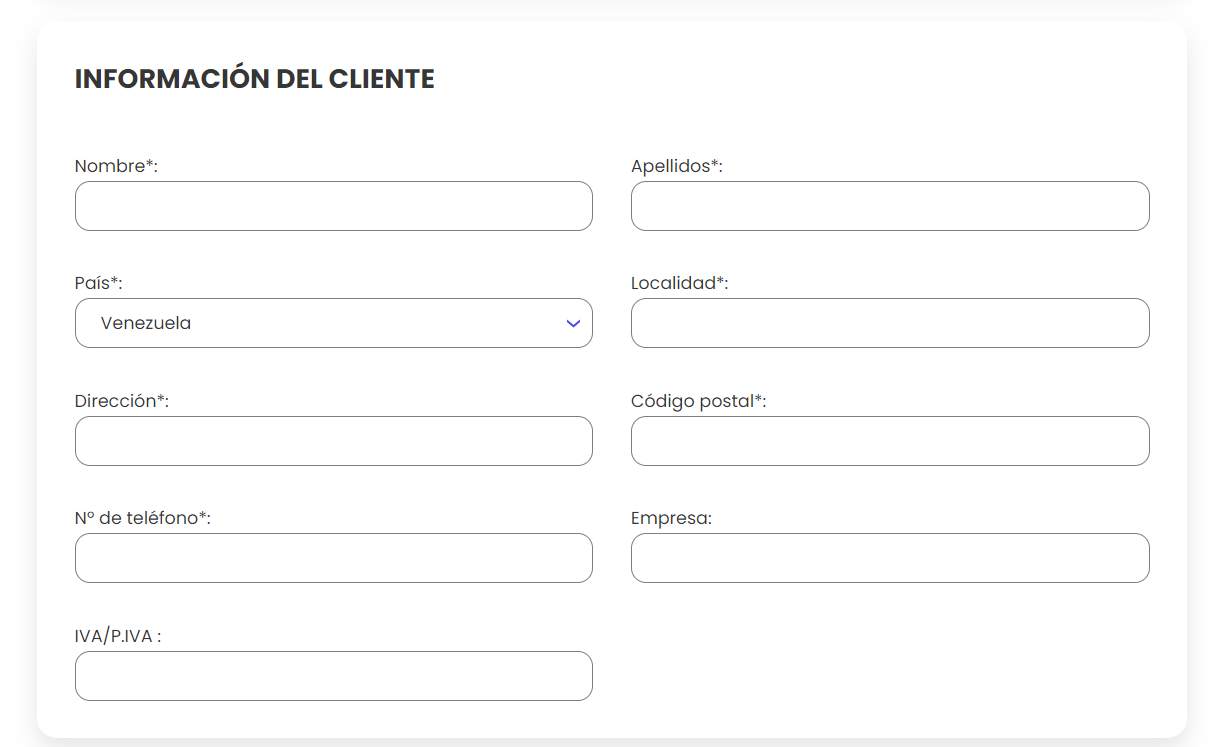
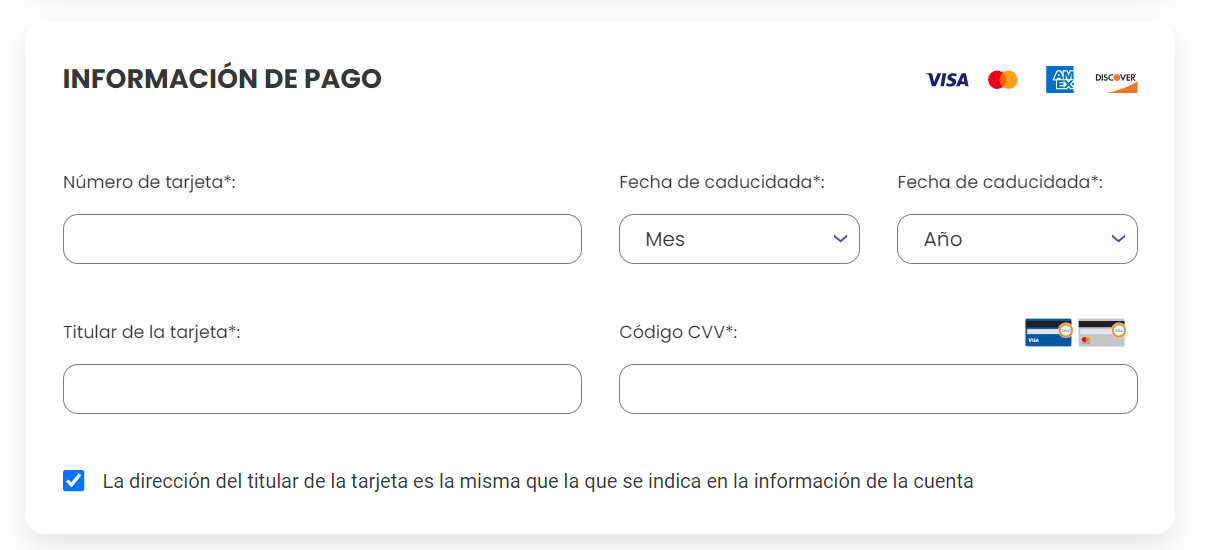
Llenamos nuestros datos personales y pasamos al área de pago. En esta parte podemos pagar de dos formas, con nuestra tarjeta de crédito / débito internacional o a través de paypal.
Solo que la opción de paypal no está visible pero no te preocupes te explicaré cómo hacer.
PAGOS A TRAVÉS DE TARJETA: Debes llenar los datos y avanzar con el proceso.
PAGOS A TRAVÉS DE PAYPAL: Debes dejar los campos de la información de pago en blancos y continuar con el proceso.
Ahora nos muestra la información de compra. Aquí nos deberá aparecer así.
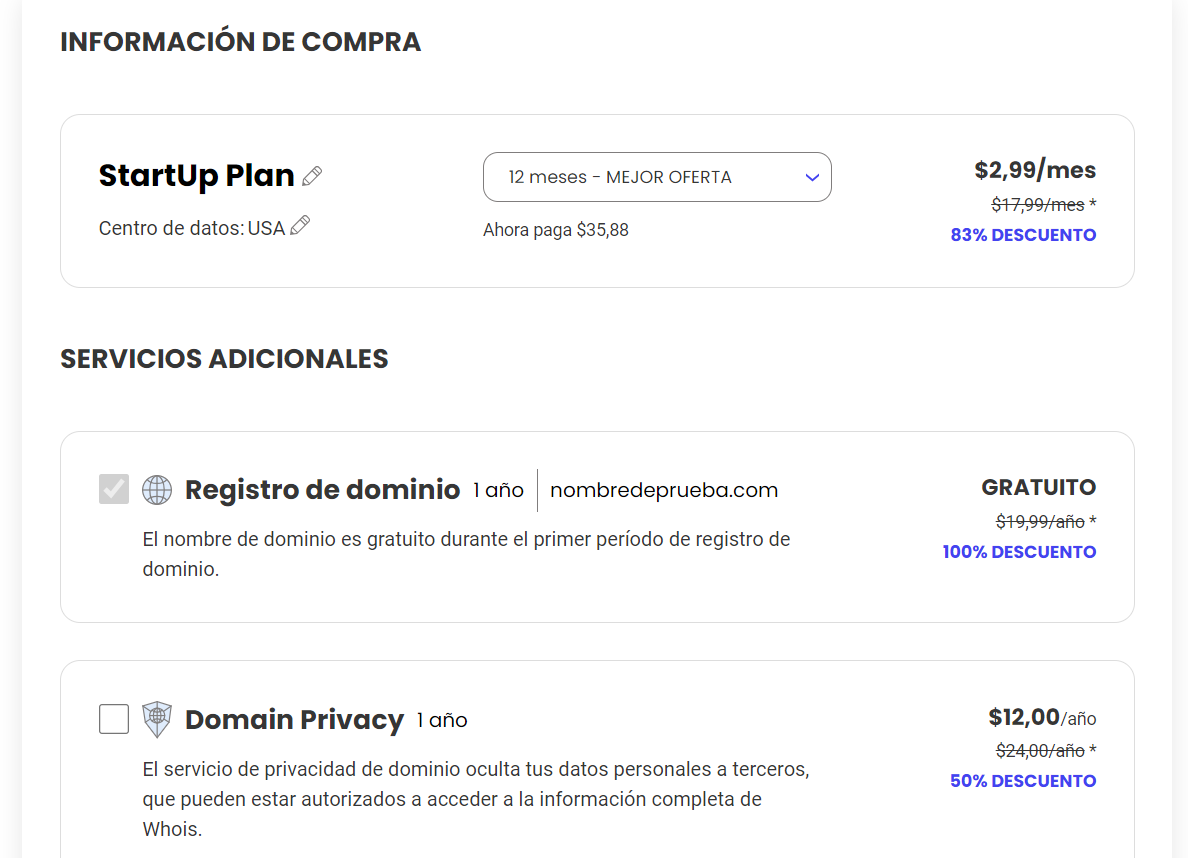
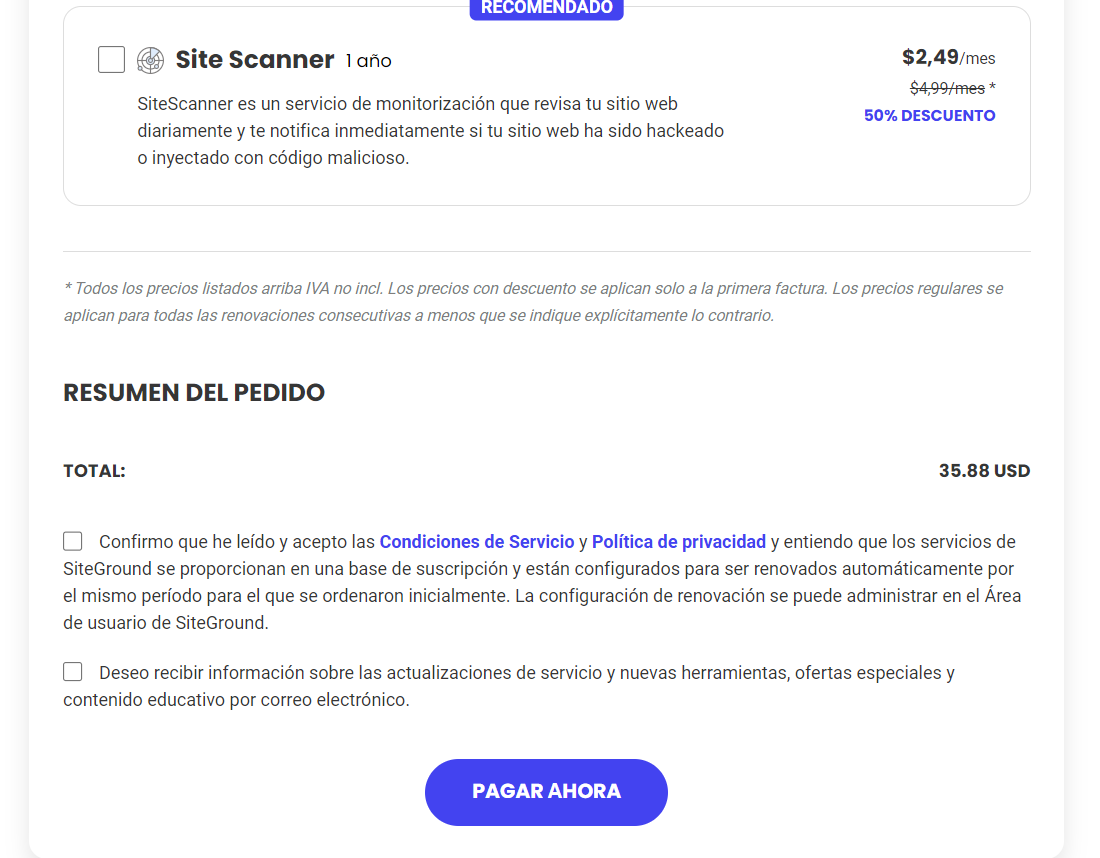
Yo recomiendo dejarlo así, el site scanner es opcional para cada usuario. Marcamos las casillas de confirmación y presionamos PAGAR AHORA.
Si pagaste con Tarjeta automaticamente te procesa el pago.
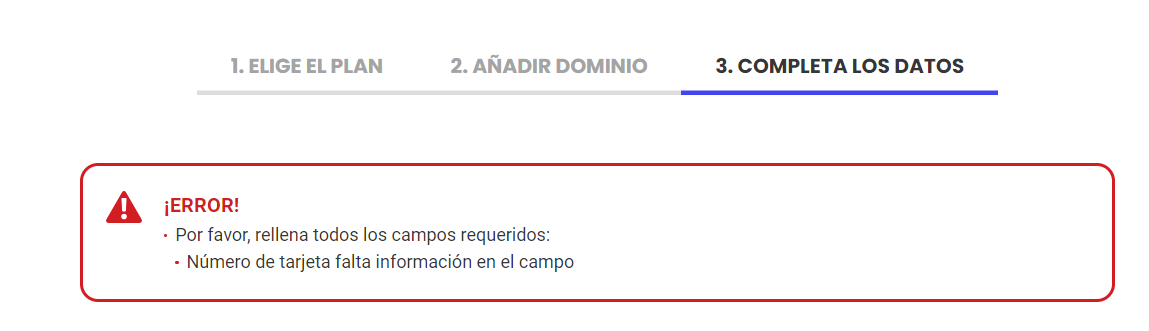
Pero si quieres pagar con paypal, te arrojará un error porque dejamos los datos en blanco.
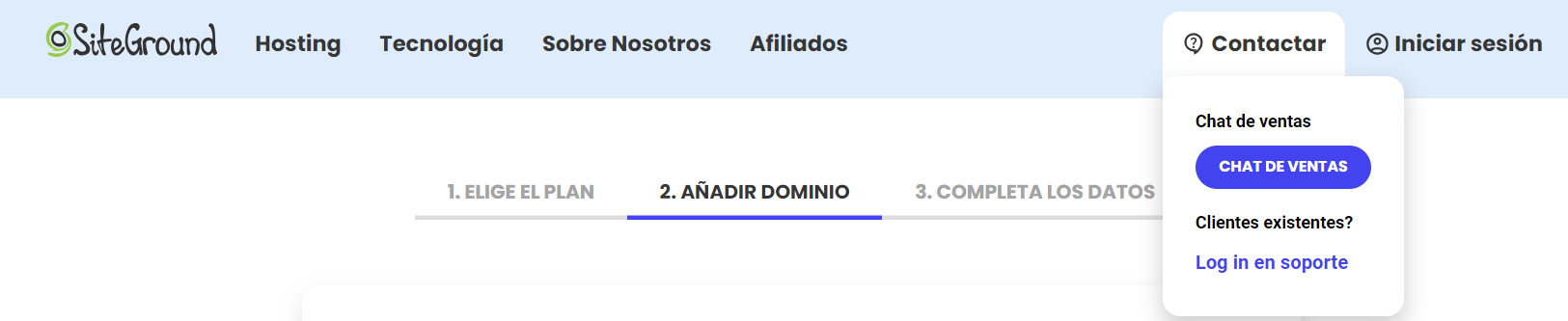
En el menú encontrarás la opción de CONTACTAR, Y SELECCIONAMOS CHAT DE VENTAS.
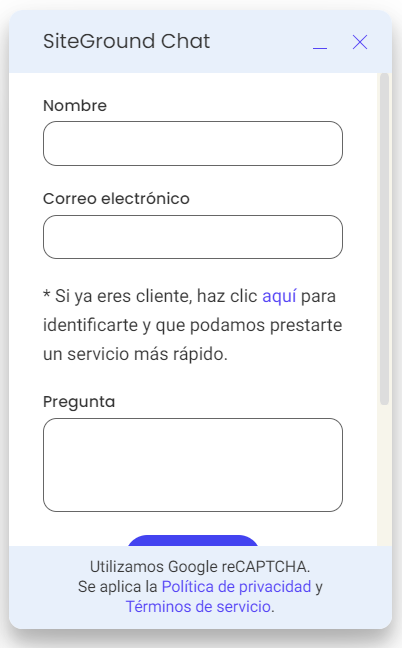
Automáticamente se abre un chat, llenamos los datos y colocamos, Hola feliz día, estoy realizando la comprar del hosting y deseo pagar con paypal.
El soporte de ventas, te proporcionará un enlace de pago y podrás hacer tu pago totalmente seguro. Después de esto ya puedes acceder a tu panel.
Espero que este tutorial te haya servido. Si tienes dudas puedes contactarme o escribirme en un comentario tus dudas.
✨ ¿Te gustó este contenido? ¡Guárdalo en tu tablero de Pinterest para tenerlo siempre a mano!
Así podrás inspirarte cada vez que lo necesites y no perderte ninguna idea valiosa.
